Manual de uso
Actualizado el 5 de octubre de 2026 · versión 1.6
Firmado en tres líneas:
- Suba un PDF, diga quién firma y dónde, y envíelo: cada persona recibe un enlace por correo.
- Quien firma no necesita cuenta: abre el enlace, confirma un código que le llega al correo y firma.
- Al terminar, el sistema genera el PDF firmado con un certificado de evidencia al final.
¿Tiene una duda concreta? Vaya directo a las preguntas frecuentes.
1. Primeros pasos
Crear una cuenta
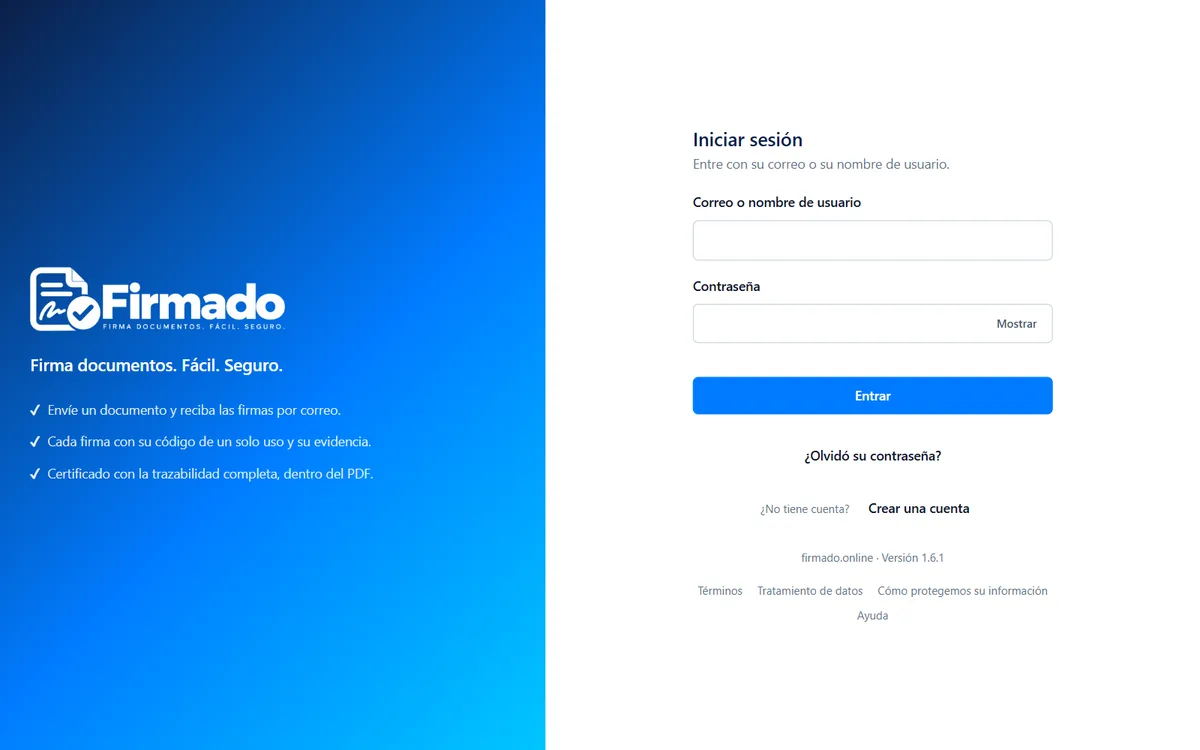
- En la página de acceso pulse Crear una cuenta.
- Escriba el nombre de su empresa (o el suyo) y su correo. Con ese correo entrará después.
- Le llega un correo con un enlace. Ábralo, elija su contraseña y acepte los términos y condiciones.
La cuenta nueva trae el plan gratis: créditos para enviar 3 documentos a firma. Ver Créditos, planes y pagos.
Si la cuenta la creó otra persona por usted (el equipo de Firmado o un administrador de su empresa), también recibe un enlace para elegir su contraseña. Ese enlace dura 72 horas; si caducó, use «¿Olvidó su contraseña?», que manda uno nuevo.
Entrar y recuperar la contraseña
- Entre con su correo o con su nombre de usuario, si tiene uno (se pone en Mi perfil).
- La contraseña debe tener al menos 12 caracteres. Se rechazan las muy conocidas, las secuencias y las que contienen su nombre o su correo. Una frase larga es una buena contraseña.
- ¿La olvidó? Pulse ¿Olvidó su contraseña?, escriba su correo o usuario y le llegará un enlace válido por 30 minutos.
- La sesión se cierra sola tras 12 horas.
Si su correo está registrado en dos empresas con la misma contraseña, el sistema le preguntará en cuál quiere entrar. Es normal.
Moverse por el sistema
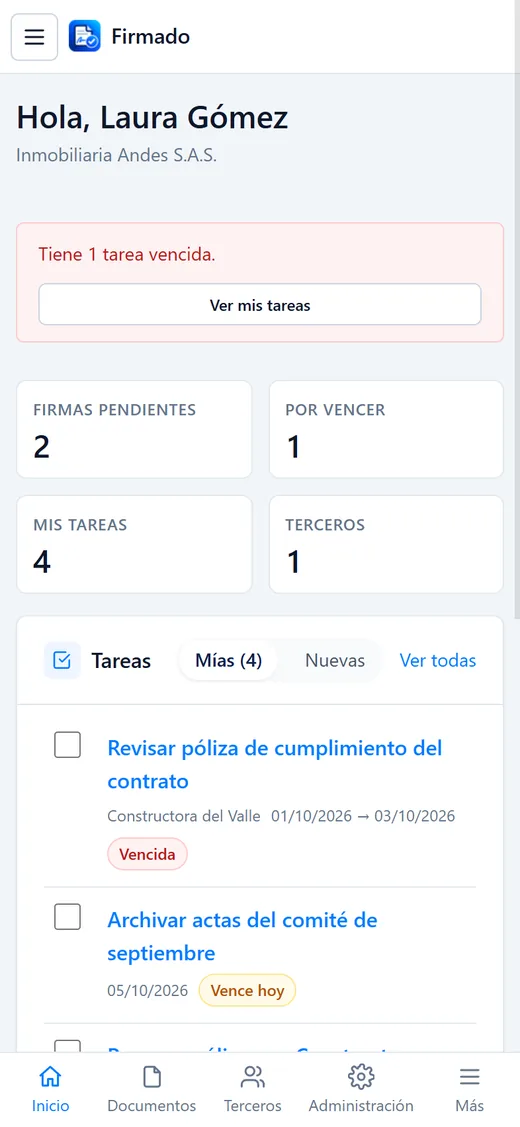
- En computador, el menú está a la izquierda. El botón de abajo lo pliega a solo iconos.
- En el teléfono, hay una barra abajo con lo más usado y un botón Más que abre el menú completo, con buscador.
- Ctrl + K (⌘ + K en Mac) abre el buscador del menú desde cualquier pantalla. La tecla ? muestra todos los atajos.
- El modo claro u oscuro se cambia en el menú o en Mi perfil.
- El menú solo muestra lo que su plan incluye: si no ve Terceros o Tareas, su cuenta no tiene ese módulo.
Instalar Firmado como app
Firmado se puede instalar en el teléfono o en el computador: queda con su icono en la pantalla de inicio (o en el escritorio) y se abre en su propia ventana, sin la barra del navegador. Es la misma aplicación, con su misma cuenta; no hay que descargar nada de una tienda.
- Android, Chrome o Edge: en el menú pulse Instalar la app (también está al pie de la pantalla de entrada) y confirme.
- iPhone o iPad: abra firmado.online en Safari, toque Compartir (el cuadro con una flecha hacia arriba) y elija Agregar a inicio.
La app necesita internet: los documentos no se guardan en el aparato. Sin conexión verá un aviso con el botón Reintentar. Si no ve la opción de instalar, es que ya está instalada o que su navegador no lo permite (por ejemplo, Firefox en computador).
2. La pantalla de inicio
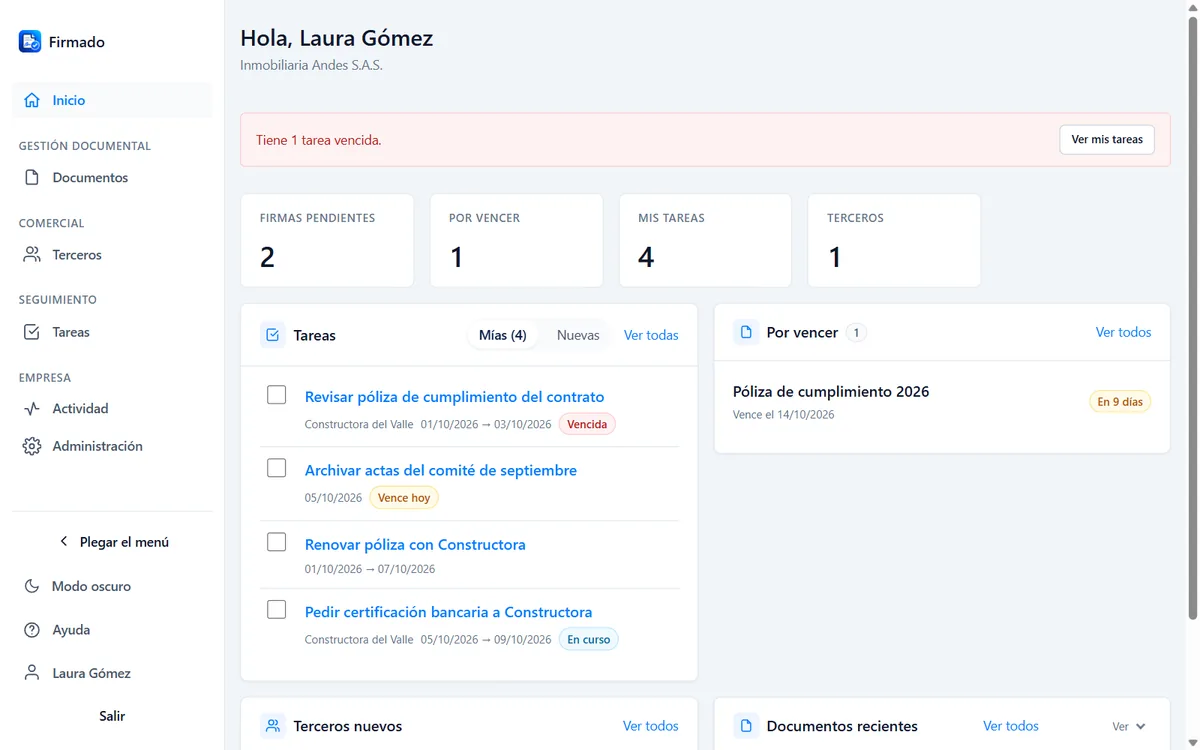
Empieza por lo que necesita atención y luego da el contexto:
- Avisos urgentes (solo si los hay): tareas suyas vencidas, documentos vencidos y falta de créditos para enviar un documento.
- Casillas: Firmas pendientes (personas que aún deben firmar; al tocarla abre esos documentos), Por vencer, Mis tareas y Terceros.
- Paneles: Tareas (las suyas o las últimas creadas), Por vencer, Terceros nuevos y, al final y plegado, Documentos recientes.
Cada panel aparece solo si su cuenta tiene el módulo. Los créditos y el uso de la cuenta están en Administración → Plan y consumo.
↑ Volver al índice3. Documentos
Tres clases de documento
| Clase | Para qué | Qué admite |
|---|---|---|
| Enviar a firmar | Un PDF que firmarán una o varias personas por enlace. | PDF o imágenes. Ver Enviar a firma. |
| Guardar un archivo | Tener aquí un documento que no se firma: un RUT, una póliza, un certificado. | Cualquier tipo de archivo, uno solo. |
| Guardar un enlace | El archivo vive en Drive, OneDrive u otro sitio; aquí se guarda a dónde apunta. | Una dirección https://. |
Un archivo guardado que sea PDF o imagen se puede pasar a firma después con el botón Enviar a firma de su ficha. Al revés no se puede: un documento para firmar no se convierte en guardado.
Crear un documento
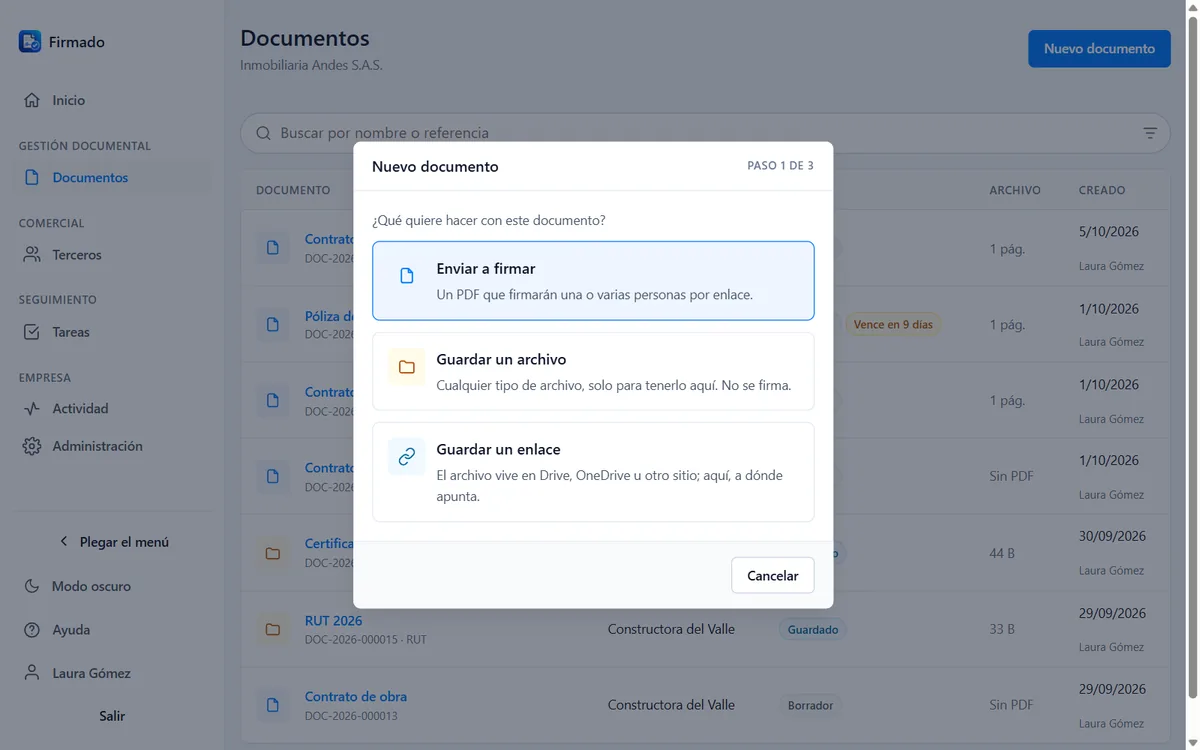
- En Documentos pulse Nuevo documento.
- Paso 1 de 3: elija qué quiere hacer: Enviar a firmar, Guardar un archivo o Guardar un enlace.
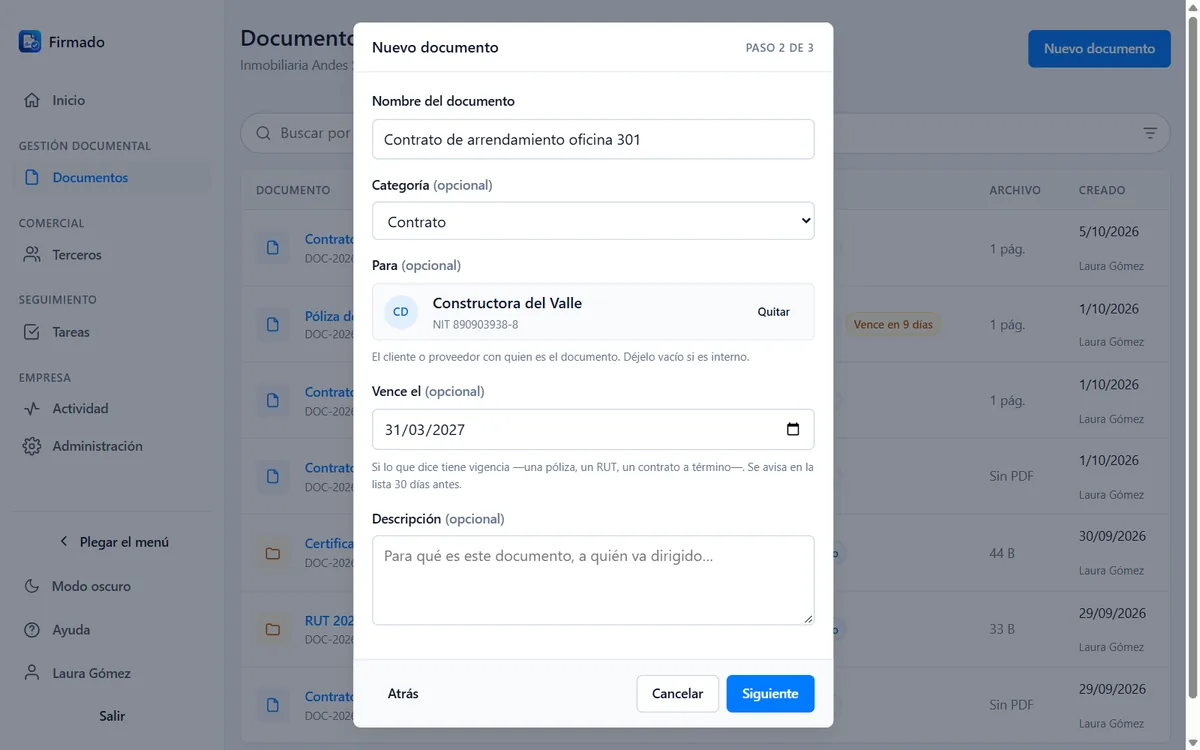
- Paso 2 de 3: los datos. El nombre es obligatorio; son opcionales la categoría, Para (el tercero con quien es el documento), Vence el (ver vencimiento) y la descripción.
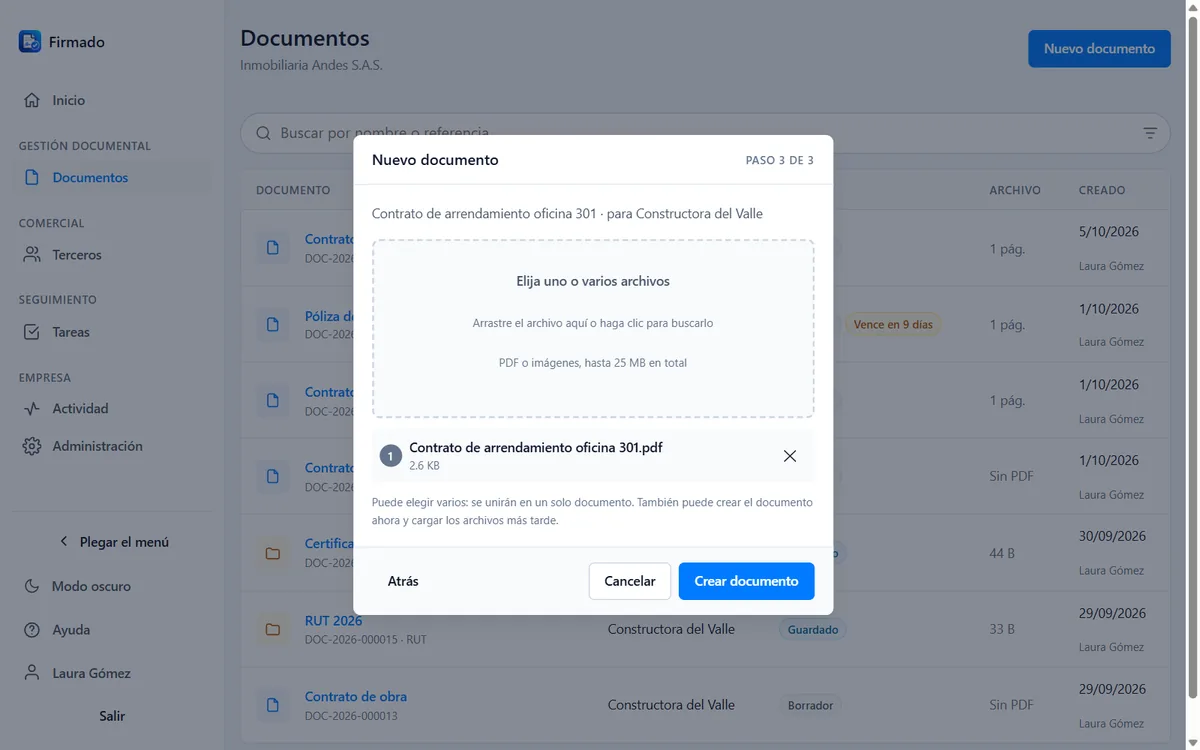
- Paso 3 de 3: suba el archivo o escriba la dirección del enlace.
También puede crear un documento desde la ficha de un tercero con Nuevo documento para este tercero: llega con el tercero ya puesto.
Qué archivos se admiten
- Para firmar: PDF e imágenes (PNG, JPEG, WebP, GIF, BMP). Cada imagen se convierte en una página tamaño carta.
- Puede subir varios PDF a la vez: se unen en uno solo, en el orden que elija.
- Tamaño máximo: 25 MB (también la suma, si son varios).
- Word no se admite para firmar. En Word use Archivo → Guardar como → PDF y suba ese PDF. Así además ve exactamente lo que se va a firmar.
- Un documento guardado admite cualquier archivo, incluido Word o Excel.
- Lo que sube cuenta para el espacio de su cuenta (ver Plan y consumo).
Buscar y filtrar
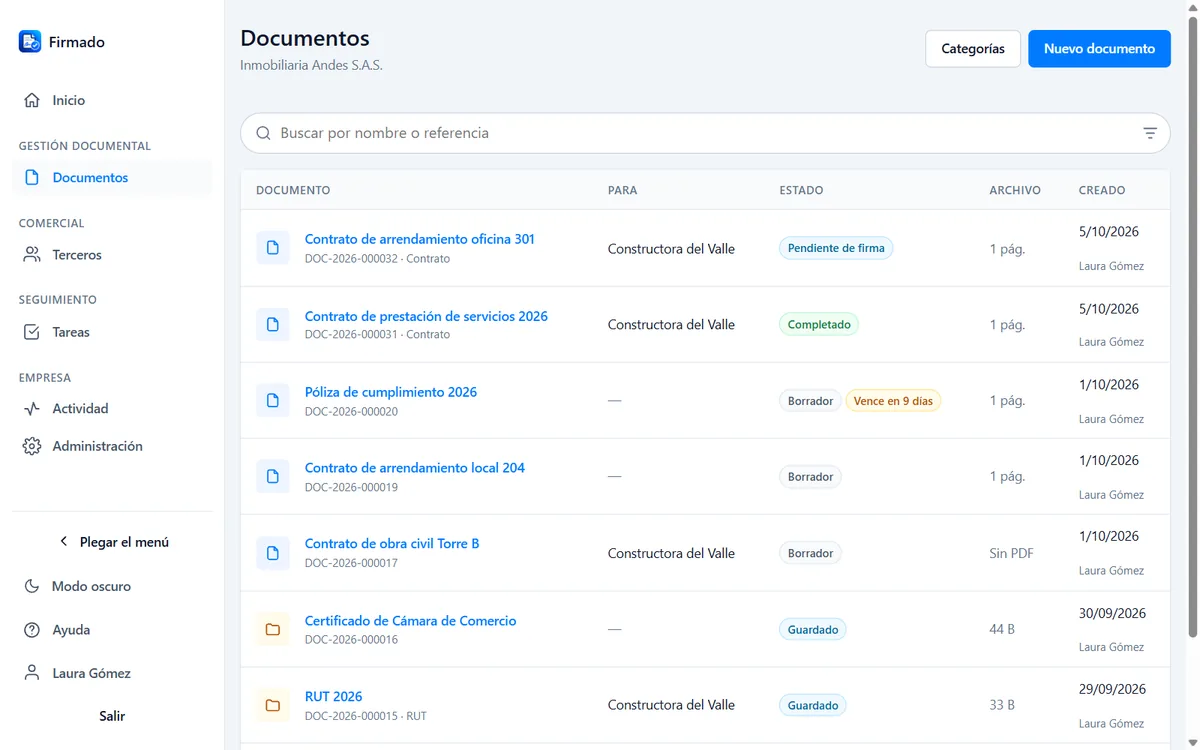
El buscador encuentra por nombre o referencia. El botón del embudo abre los filtros: fecha, tipo, vencimiento, estado, categoría, tercero y Solo los míos. El número en el botón dice cuántos filtros hay puestos, y Quitar filtros los borra.
Los filtros quedan en la dirección de la página: puede guardarla en favoritos o compartirla y abrirá la misma lista.
Fecha de vencimiento
Úsela en documentos con vigencia: pólizas, RUT, contratos a término. Se puede poner o cambiar en cualquier momento, también en documentos ya firmados.
- Desde 30 días antes el documento muestra «Vence en N días»; luego «Vence hoy» y «Vencido».
- El filtro Vencimiento de la lista y el panel Por vencer del inicio los reúnen.
- El aviso es solo en pantalla: no se envían correos.
Estados de un documento
| Estado | Qué significa |
|---|---|
| Borrador | En preparación. Nadie lo ha recibido. No cuesta nada. |
| Pendiente de firma | Enviado; nadie ha firmado aún. |
| Parcialmente firmado | Ya firmó alguien, faltan otros. |
| Completado | Firmaron todos. El PDF firmado se puede descargar. |
| Rechazado | Un firmante rechazó firmar. El proceso termina. |
| Expirado | Pasó el plazo sin que firmaran todos. |
| Cancelado | Quien lo envió canceló la firma. |
| Guardado | Un archivo o enlace que no se firma. |
El filtro Esperando firmas reúne «Pendiente de firma» y «Parcialmente firmado».
Categorías
Qué es cada papel: RUT, contrato, póliza… La cuenta trae unas de partida. Se eligen al crear un documento, filtran la lista y ordenan la pestaña Documentos de cada tercero.
- Un administrador las cambia con el botón Categorías de la página Documentos: añadir, renombrar, ordenar y borrar.
- Borrar una categoría deja sus documentos sin categoría (se le avisa cuántos); los documentos no se borran.
- La categoría de un documento se puede cambiar siempre, incluso si ya está firmado.
4. Enviar un documento a firma
Un borrador para firmar muestra la tarjeta Para enviarlo a firma con cuatro pasos: Documento → Firmantes → Campos → Enviar. Marca los que ya están hechos y pone el botón en el que sigue.
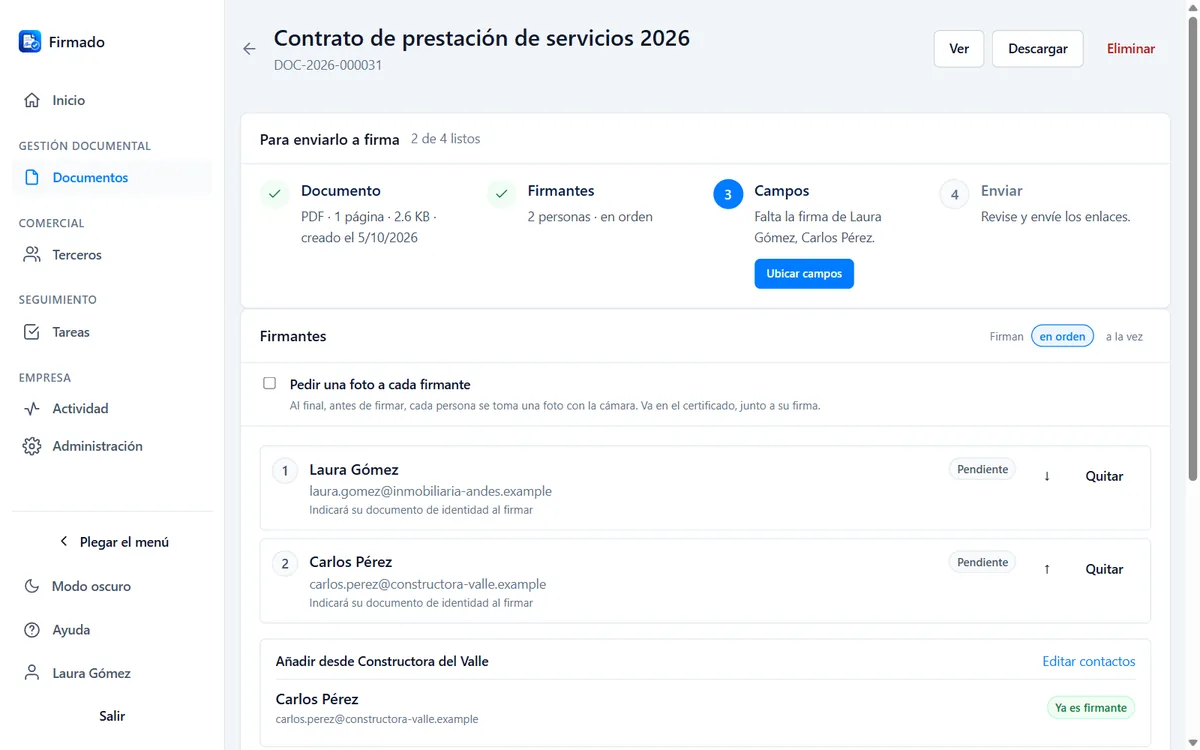
Firmantes
- En el panel Firmantes pulse Agregar firmante.
- Escriba el nombre completo y el correo. El documento de identidad no hace falta: lo escribe la propia persona al firmar.
- Si el documento es para un tercero, puede usar Añadir desde… para elegir a uno de sus contactos. Al agregar a alguien a mano se ofrece guardarlo también en los contactos del tercero.
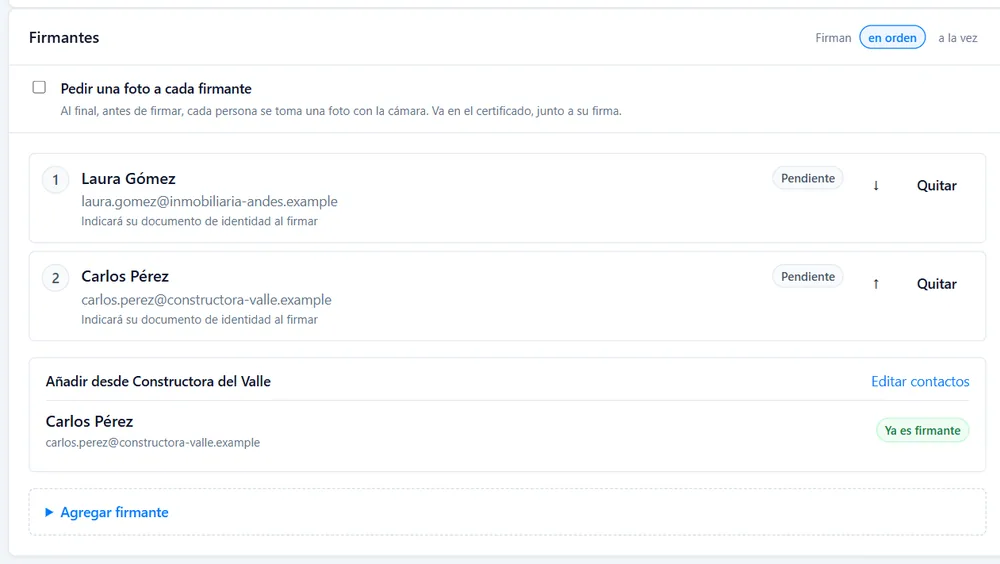
- No se puede repetir a una persona (mismo correo o mismo documento de identidad).
- Los firmantes se pueden quitar o reordenar mientras el documento es borrador.
- Pedir una foto a cada firmante (si su plan lo incluye): al firmar, cada persona se toma una foto con la cámara, que queda en el certificado.
Orden: uno tras otro o todos a la vez
- En orden («Uno después de otro», la opción por omisión): cada persona puede firmar solo cuando firmó la anterior. El correo de la siguiente sale cuando le toca.
- A la vez («Todos a la vez»): todos reciben el enlace al enviar y firman en cualquier orden.
Se elige en el panel de firmantes o en el diálogo de envío, pero siempre antes de enviar. Después no se puede cambiar, porque la gente ya tiene su enlace.
Ubicar los campos
Pulse Ubicar campos para abrir el editor sobre el PDF.
- Toque el documento donde quiere el campo: se abre un menú con los tipos.
- Elija el tipo y a qué firmante pertenece.
- Muévalo arrastrándolo, o con Ajustar posición y tamaño para hacerlo con precisión. Se agranda desde el tirador de la esquina.
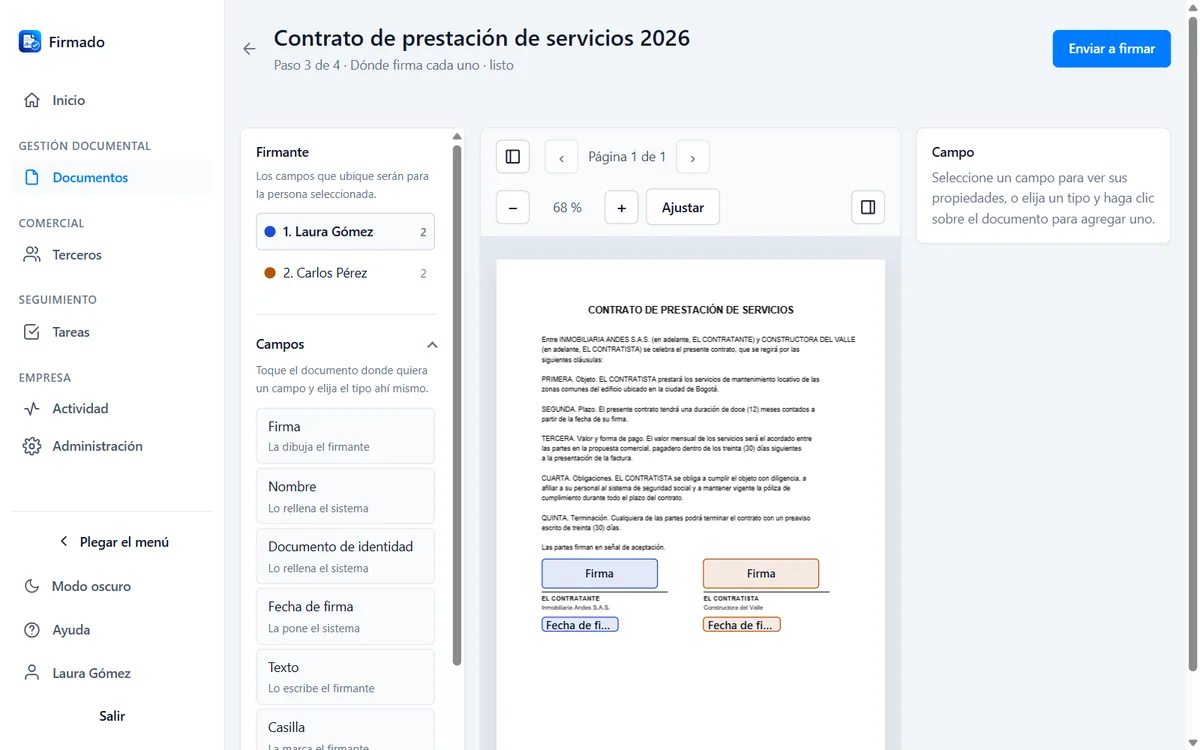
| Campo | Quién lo rellena |
|---|---|
| Firma | El firmante, con su firma. Cada firmante necesita al menos uno. |
| Nombre | El sistema, con el nombre del firmante. |
| Documento de identidad | El sistema, con lo que el firmante declare al firmar. |
| Fecha de firma | El sistema, con la fecha en que firma. |
| Texto | El firmante escribe (por ejemplo, su cargo). Puede ser obligatorio u opcional. |
| Casilla | El firmante la marca (por ejemplo, «Acepto la cláusula 5»). |
La Etiqueta de un campo se muestra dentro del recuadro vacío para que el firmante sepa qué va ahí.
Enviar
- Pulse Enviar a firma (en la tarjeta de pasos o en el editor).
- Opcional: escriba un mensaje para los firmantes («revise la cláusula 7 antes de firmar»).
- Pulse Enviar ahora.
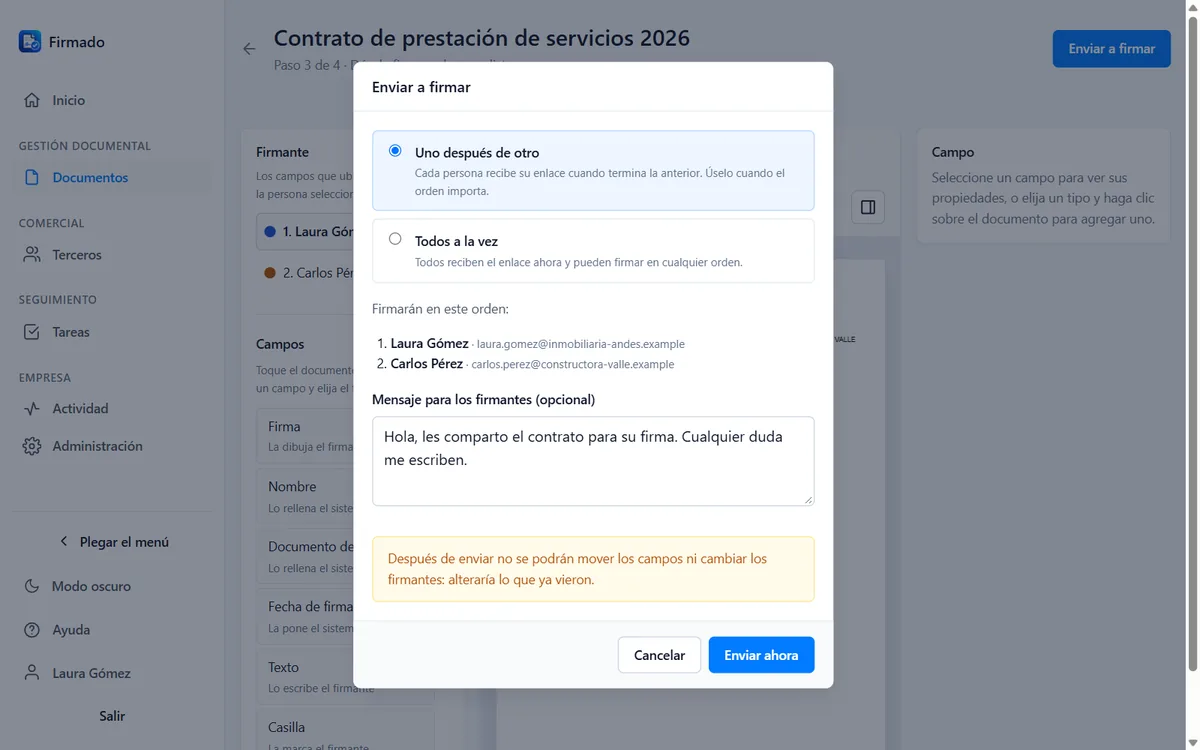
- Enviar cuesta 3.000 créditos por documento, se firme por una persona o por diez. Crear borradores, reenviar enlaces y cancelar no cuestan. Ver Créditos.
- Si el botón está gris, al lado dice por qué: falta el PDF, un firmante, el campo de firma de alguien o créditos.
- Una vez enviado, el documento, los firmantes y los campos ya no se pueden cambiar. Si hay un error, cancele y cree uno nuevo.
Seguimiento
En la ficha del documento, cada firmante muestra su estado: le toca ahora, aún no es su turno, firmó (con fecha y hora) o rechazó (con su motivo).
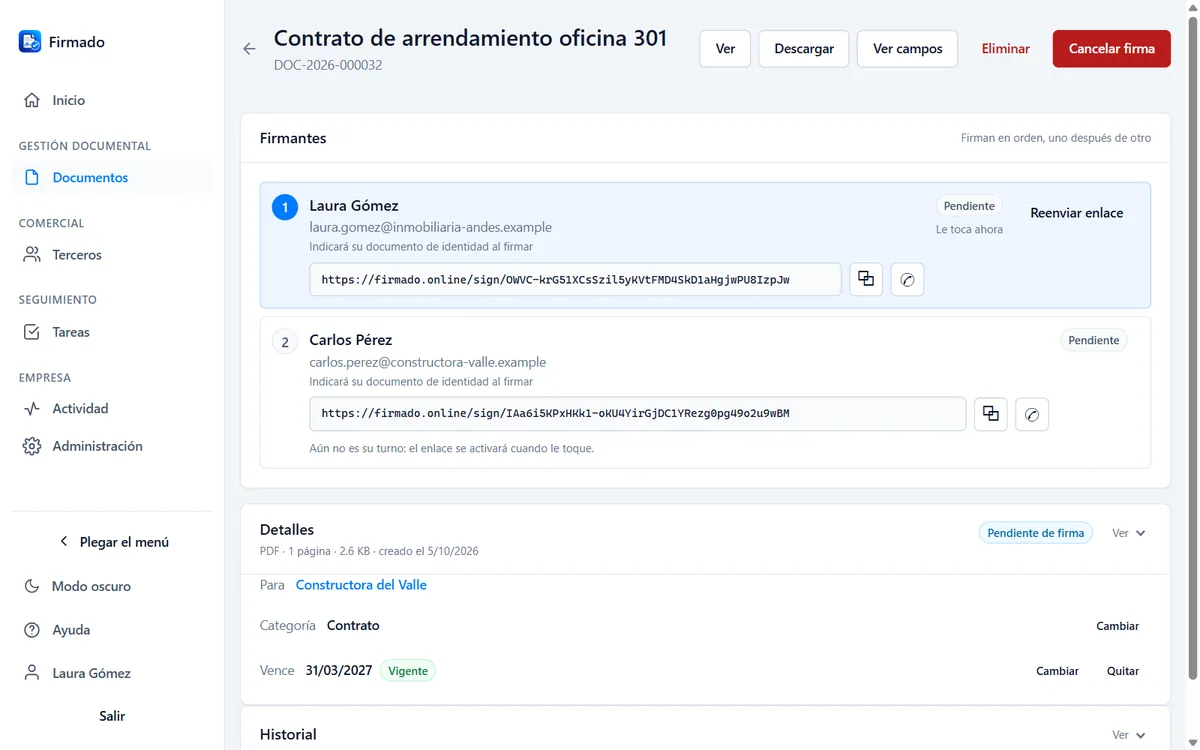
- Reenviar enlace: vuelve a mandar el correo a esa persona. Es el mismo enlace; el anterior sigue sirviendo. No cuesta créditos.
- Copiar el enlace: para mandarlo usted por WhatsApp u otro medio. Quien lo reciba igual tendrá que confirmar un código enviado al correo del firmante.
- El enlace de firma vence a los 7 días.
- Historial muestra todo lo que le pasó al documento, en orden.
Cancelar firma: detiene el proceso y desactiva los enlaces. No devuelve los créditos del envío. Quien ya firmó conserva acceso a lo que firmó.
Eliminar: un borrador lo puede eliminar cualquiera de la empresa. Un documento ya enviado solo lo elimina un administrador, porque contiene evidencia de firmas.
El documento firmado y su certificado
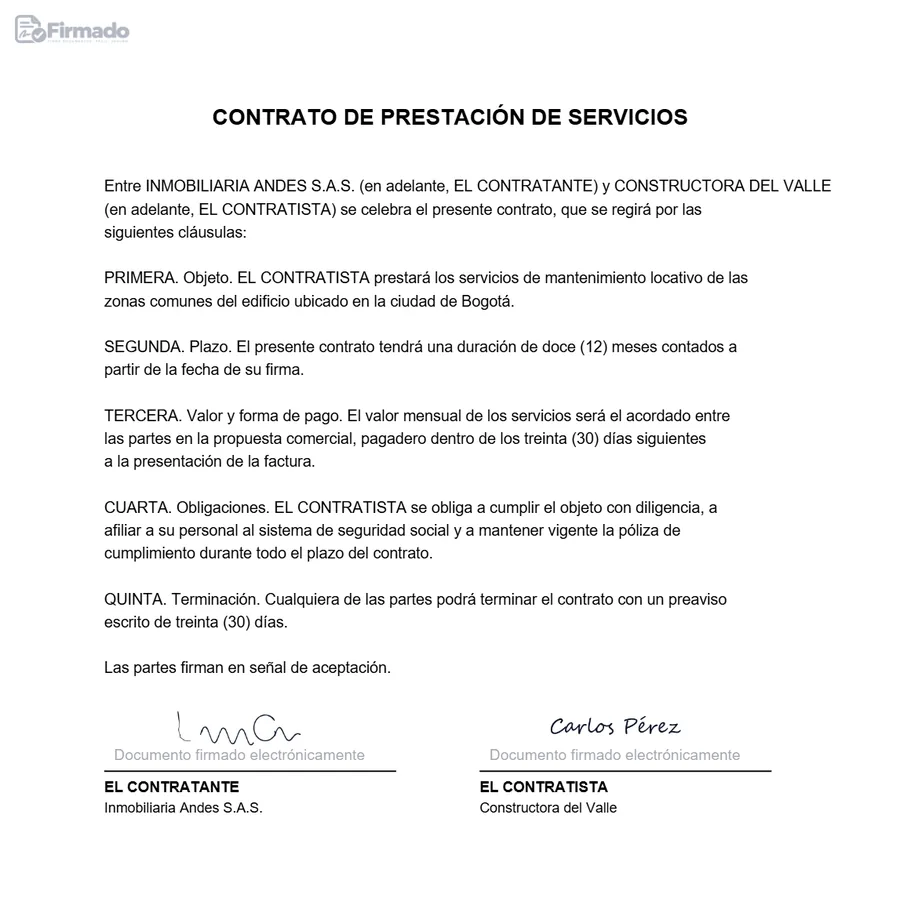
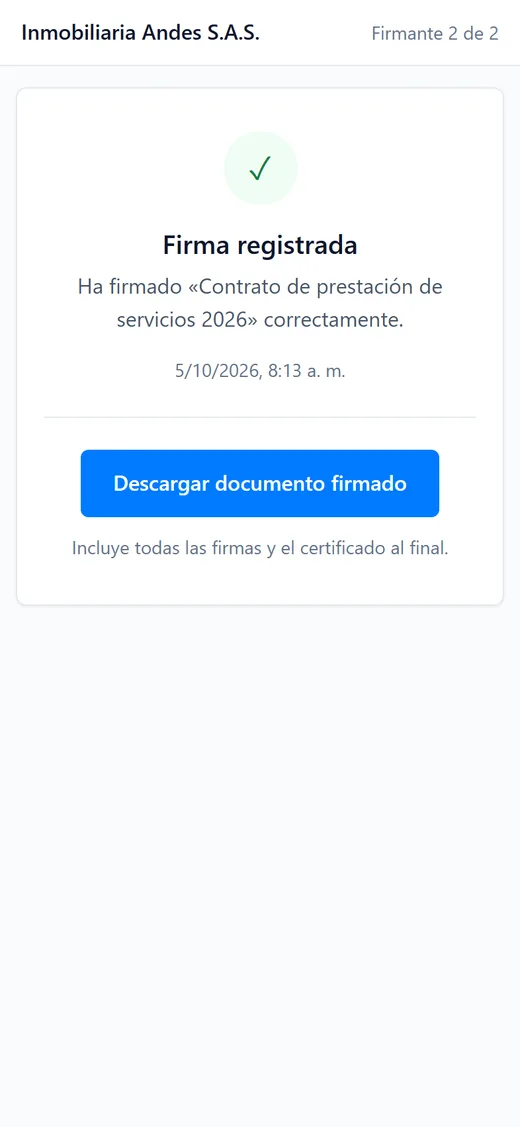
Cuando firma el último, el sistema prepara el PDF firmado (unos segundos). Mientras tanto verá «Preparando el documento firmado». Luego el botón Descargar ofrece el Documento firmado, y todos los firmantes reciben un correo con su enlace de descarga.
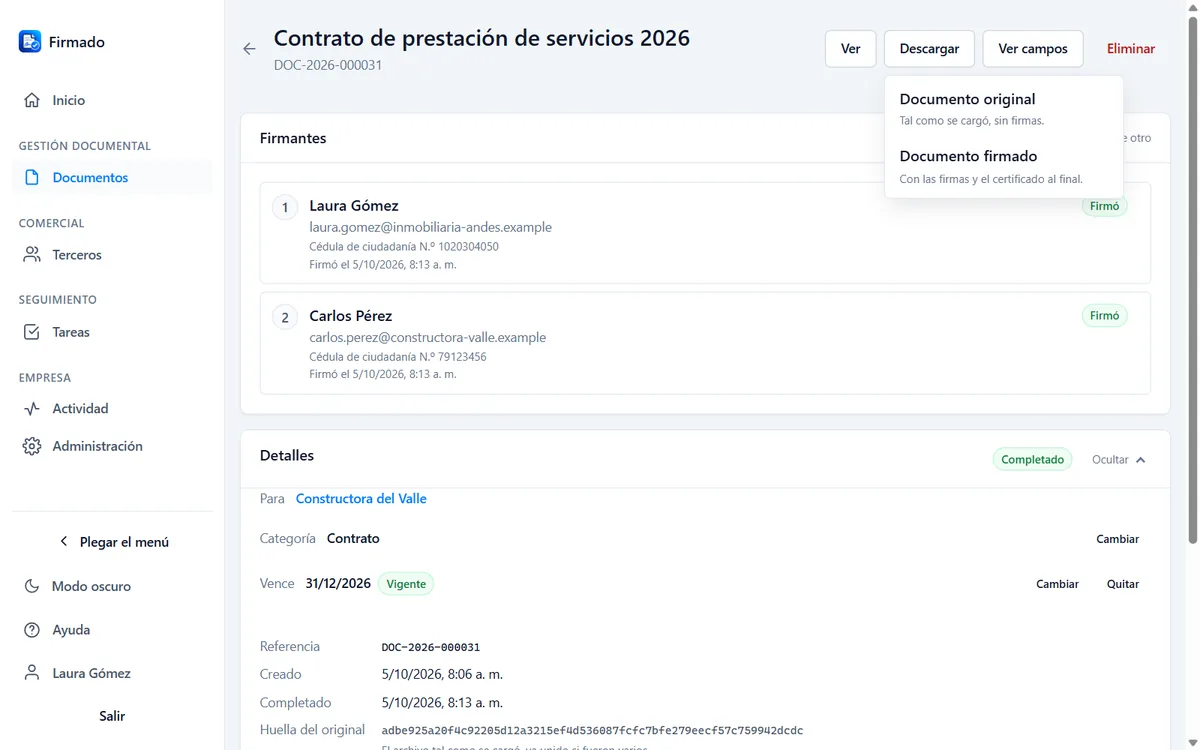
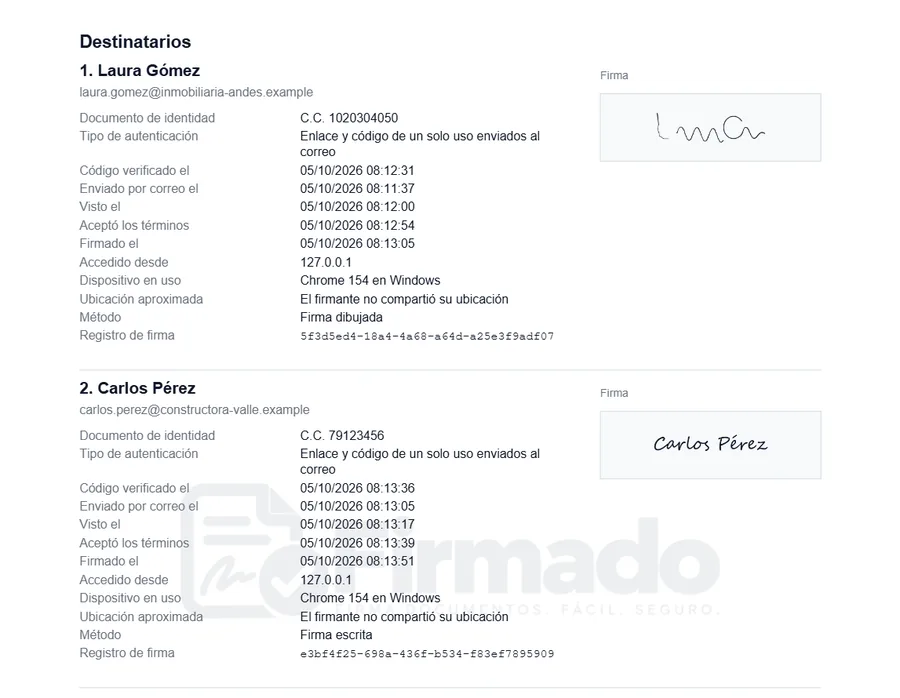
- El PDF firmado incluye las firmas y campos sobre las páginas y, al final, el certificado: quién firmó, cuándo, desde qué IP y dispositivo, cómo se verificó su correo, con su firma al lado.
- En el mismo menú, Documento original descarga el PDF tal como se subió, sin firmas. Ver lo abre en pantalla, con un selector entre el original y el firmado.
- Por privacidad, las imágenes de las firmas y las fotos se borran del servidor una vez generado el PDF firmado. Descargue y conserve el PDF firmado.
Verificar un documento
Cualquiera puede comprobar si un PDF es el que se firmó, sin cuenta: en firmado.online/verificar se elige el archivo y la página calcula su huella (SHA-256) en su propio equipo; el archivo no se sube.
- «El documento es válido»: es el firmado, sin cambios. Muestra su huella (la misma del correo de finalización y de la ficha) y la del original, que es la que imprime el certificado.
- «Es el documento original, sin firmas»: el archivo antes de firmar. No prueba ninguna firma.
- «No coincide»: no es un documento firmado en Firmado, o lo cambiaron. Un PDF impreso y escaneado, o guardado de nuevo, ya es otro archivo.
5. Guía para quien firma
Si le enviaron un documento para firmar, no necesita cuenta ni instalar nada. Funciona en el teléfono y en el computador.
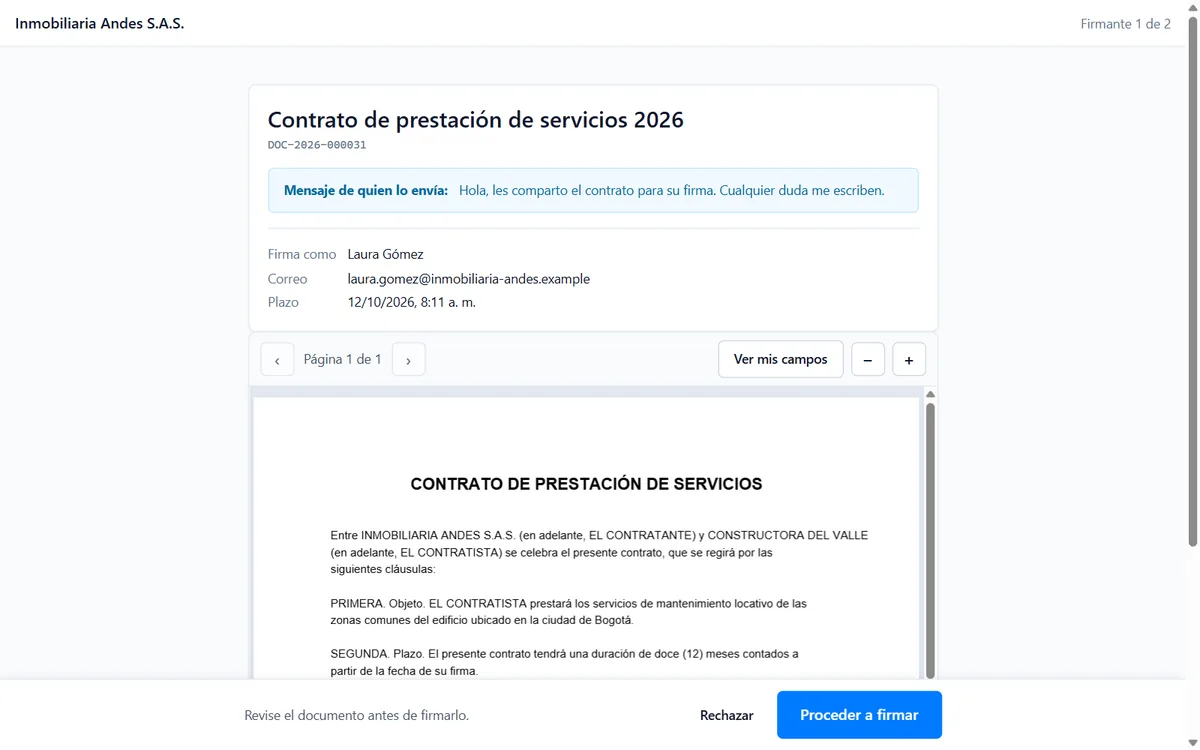
- Abra el enlace del correo «… le envió un documento para firmar».
- Revise el documento. Ver mis campos lo lleva a lo que le toca rellenar.
- Toque los campos de texto y las casillas sobre el propio documento para completarlos.
- Pulse Proceder a firmar.
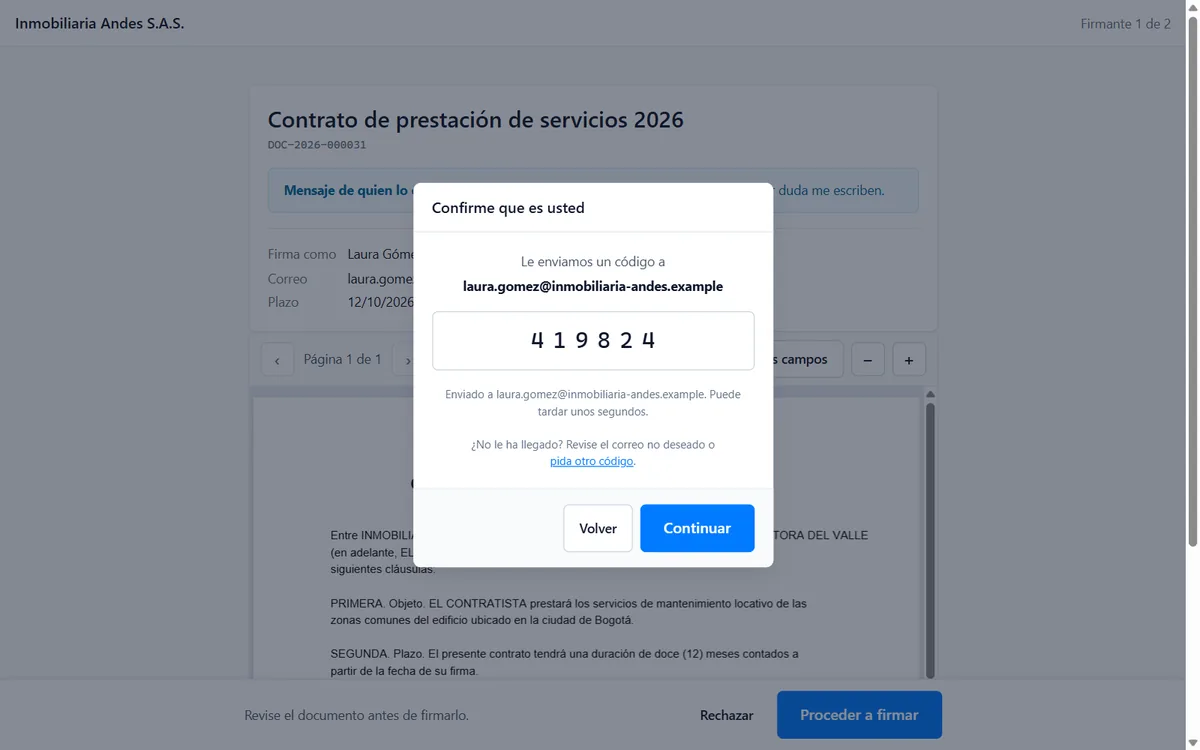
- Confirme que es usted: le llega un código de 6 dígitos al mismo correo. Escríbalo y pulse Continuar. El código vale 10 minutos. Si no llega, revise el correo no deseado o pida otro (se puede pedir uno cada 60 segundos).
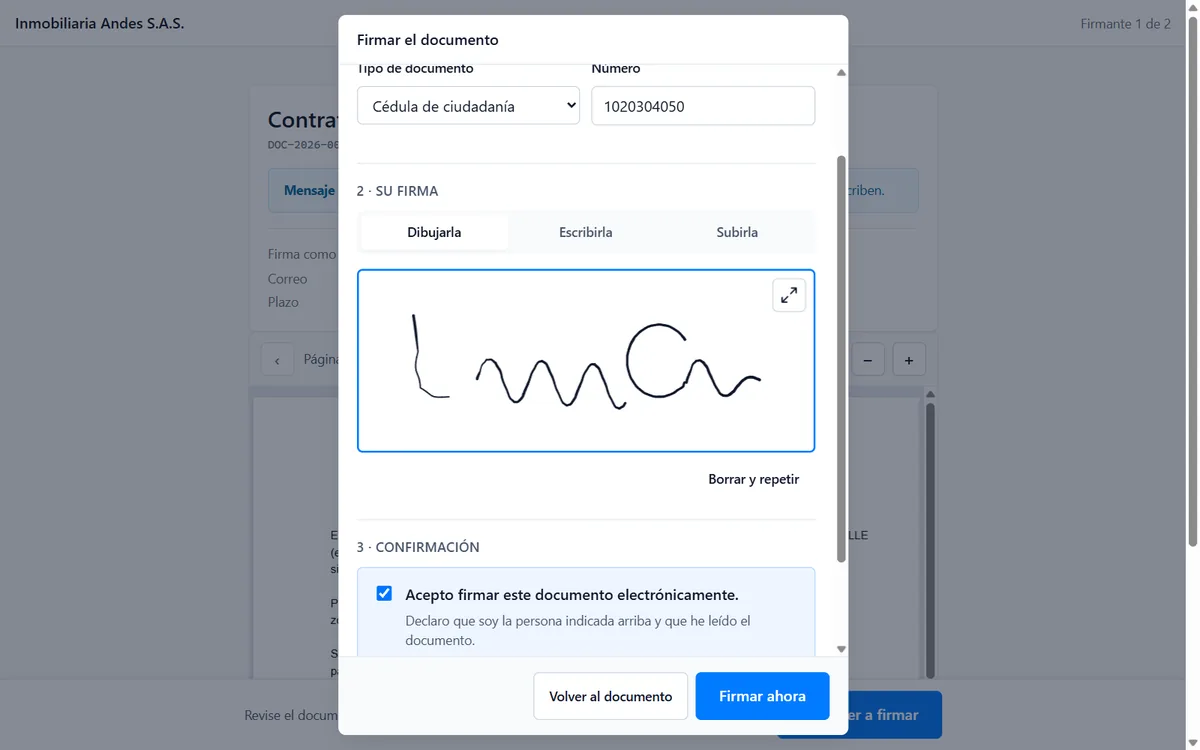
- Escriba su tipo y número de documento de identidad.
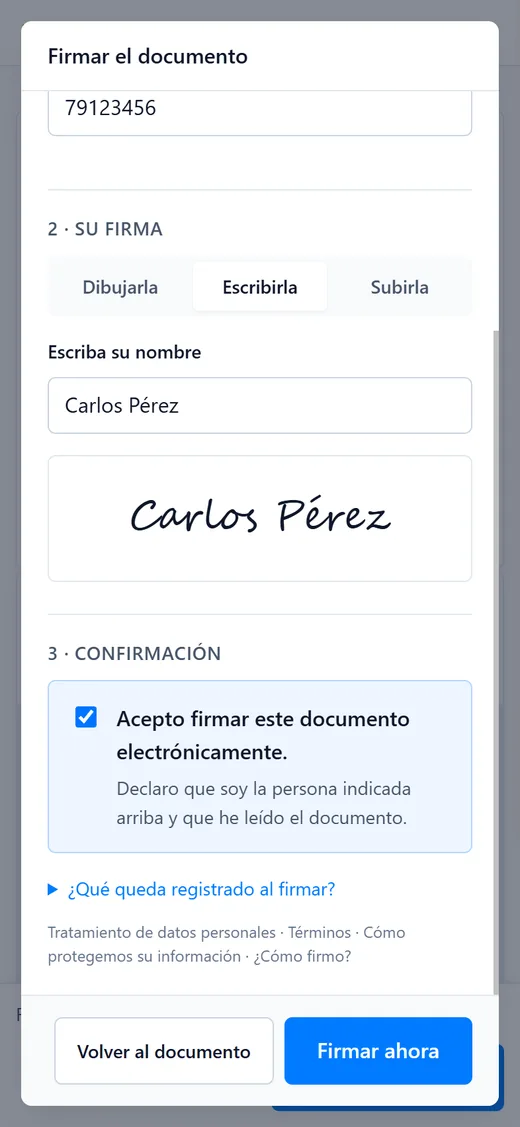
- Haga su firma: Dibujarla con el dedo o el ratón, Escribirla o Subirla como imagen.
- Si se lo piden, tómese una foto con la cámara y autorice su uso.
- Acepte los términos y pulse firmar.
- El navegador puede pedirle la ubicación. Puede negarla y firmar igual.
- ¿No está de acuerdo? Pulse Rechazar y escriba el motivo. El proceso termina para todos y quien lo envió recibe el aviso.
- Si el orden es uno tras otro y aún no le toca, el enlace se lo dirá; le llegará otro aviso cuando sea su turno.
- Después de firmar, el mismo enlace sirve para ver el avance y descargar el documento firmado cuando estén todas las firmas.
6. Terceros
Los clientes y proveedores de su empresa. (Módulo «Terceros»: si no lo ve en el menú, su cuenta no lo tiene.)
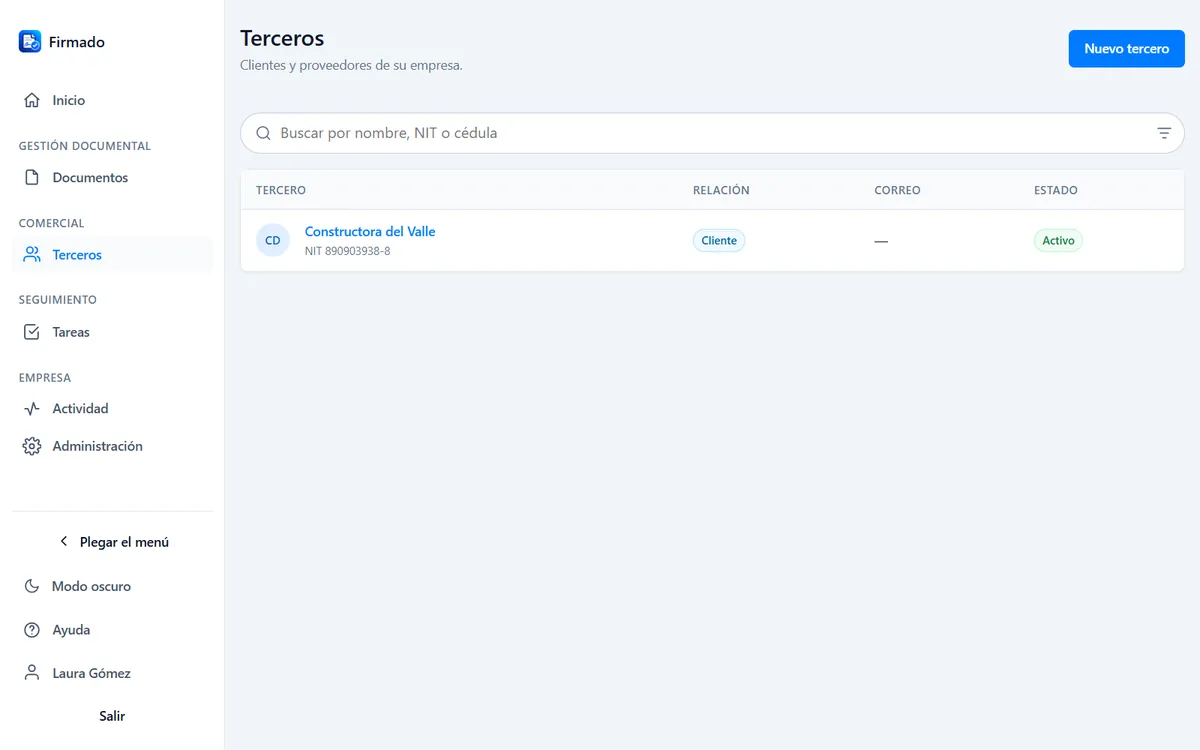
- En Terceros pulse Nuevo tercero.
- Marque si es cliente, proveedor o las dos cosas.
- Escriba el nombre comercial y, si la sabe, la razón social y el NIT. El NIT se escribe sin dígito de verificación; el sistema lo calcula.
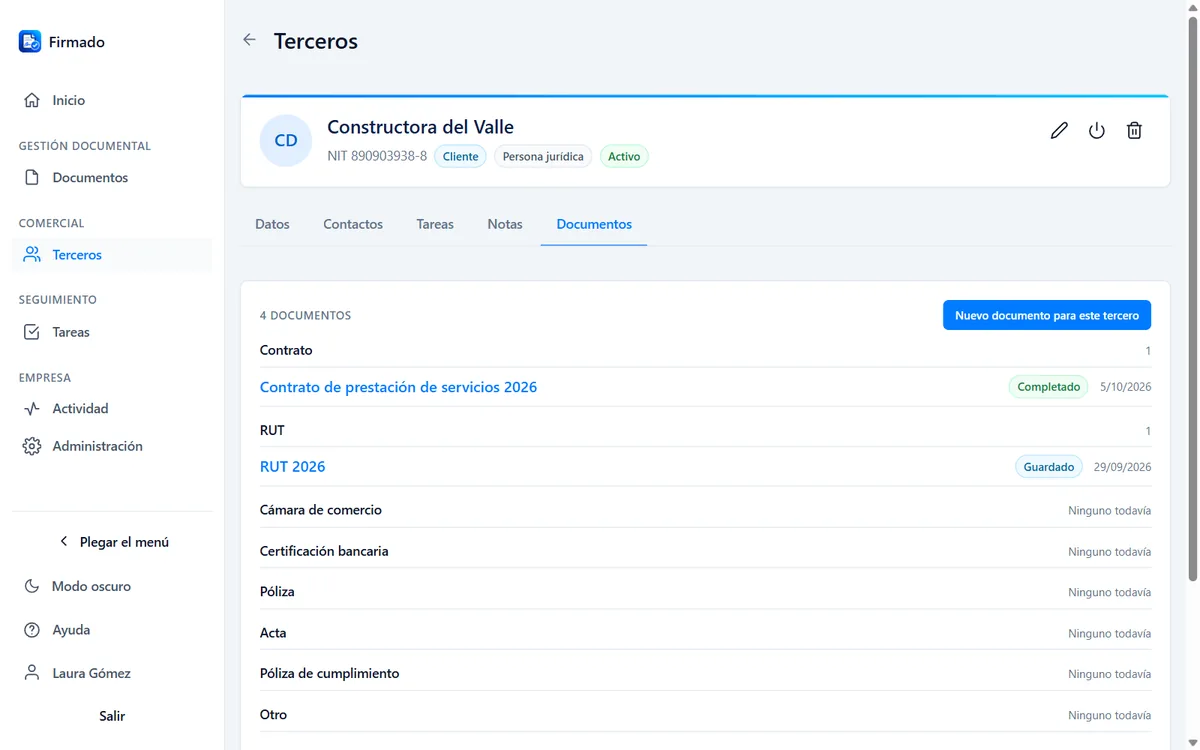
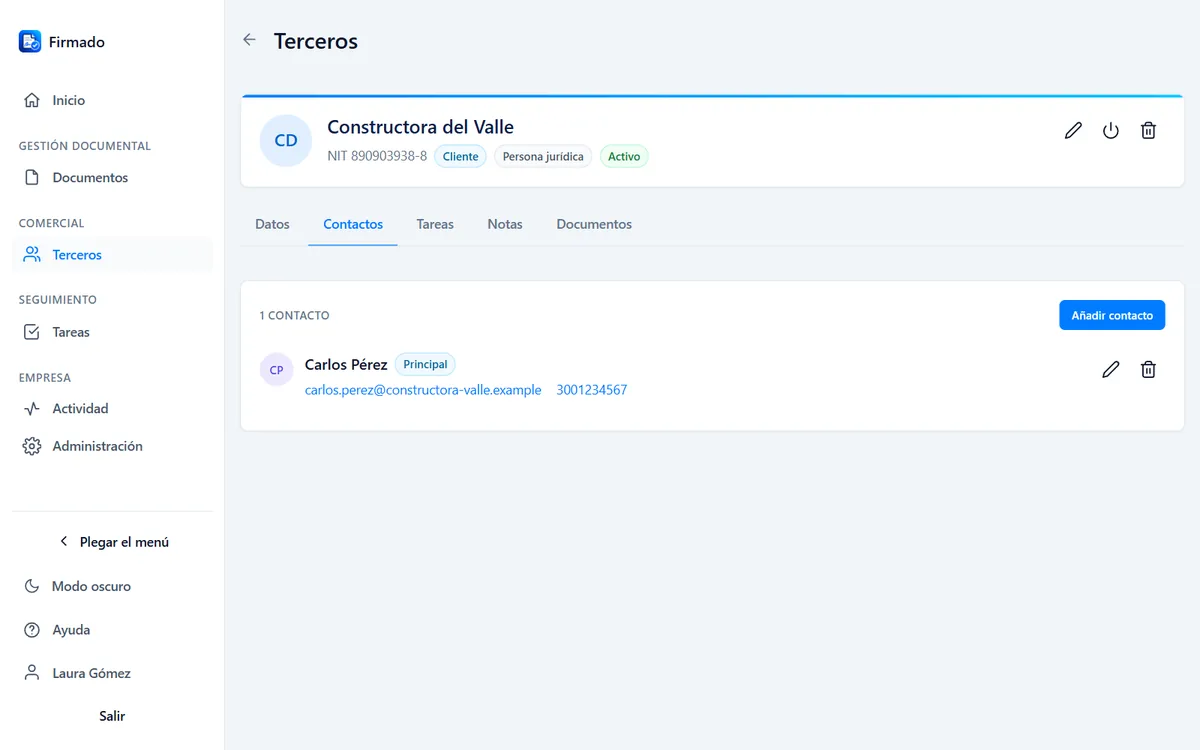
La ficha de un tercero tiene pestañas:
- Datos: su información. Editar para cambiarla.
- Contactos: personas con nombre, cargo, correo y teléfono. Uno puede ser el Principal. Sirven para agregar firmantes rápido (un contacto sin correo no puede firmar).
- Documentos: los suyos, agrupados por categoría. Las categorías vacías se ven («Ninguno todavía») para saber qué falta. Desde aquí: Nuevo documento para este tercero.
- Tareas (con el módulo Tareas): las pendientes arriba y las hechas plegadas.
- Notas: comentarios con autor y fecha, que ve toda su empresa. Cada nota solo la edita quien la escribió; la borra su autor o un administrador.
Un tercero solo se elimina si no tiene documentos, y solo lo hace un administrador. Si ya no trabaja con él, use Marcar inactivo: desaparece de las listas sin perder su historial.
↑ Volver al índice7. Tareas
Lo que hay que hacer, quién y para cuándo. Está en el menú Seguimiento → Tareas. Viene incluido en los planes Profesional y Empresa, o se contrata aparte (ver complementos).
- Pulse Nueva tarea.
- Escriba el título y, si quiere, una descripción.
- Ponga la fecha de inicio y la de fin (la de fin no puede ser antes de la de inicio).
- Elija el responsable: cualquier usuario activo de su empresa.
- Opcional: el tercero con el que tiene que ver. Sin tercero, es una tarea interna.
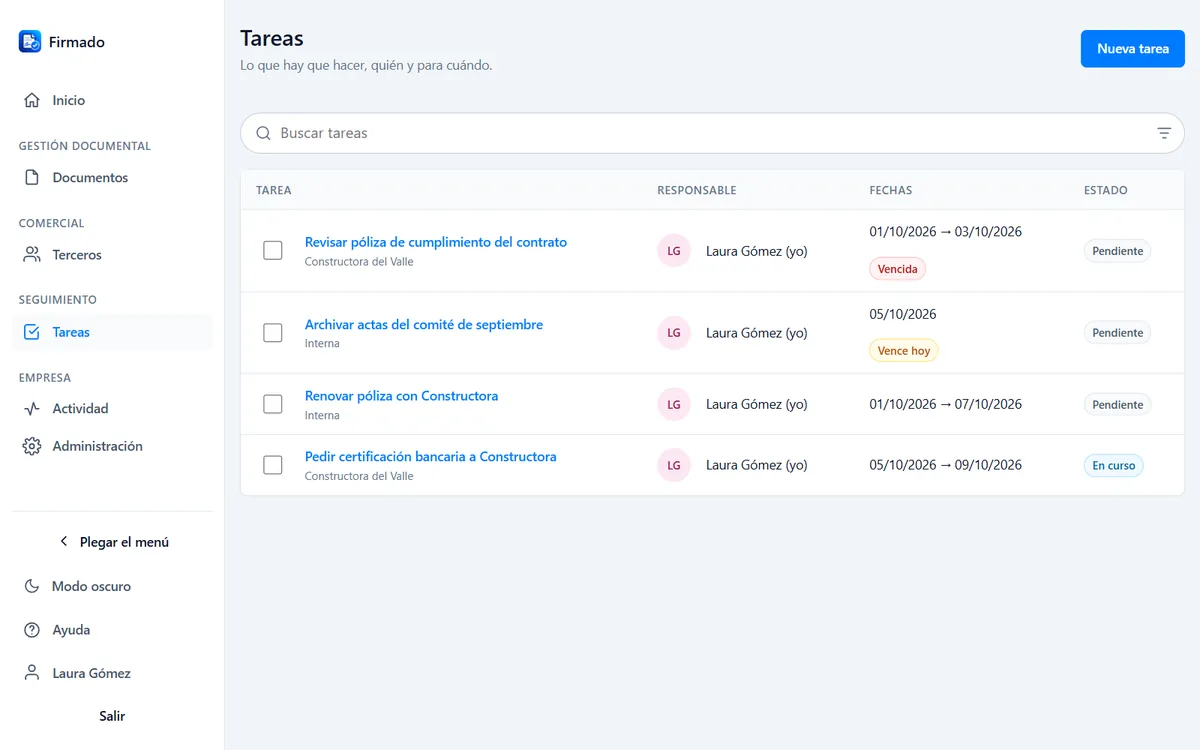
- Estados: pendiente, en curso y hecha. La casilla de cada fila la marca como hecha sin abrirla.
- La lista empieza en las abiertas, la que vence antes arriba. Filtros: estado, fecha de fin (vencidas, vencen hoy, esta semana), responsable («Las mías») y tercero.
- Cualquiera de la empresa puede editar una tarea. La borra quien la creó o un administrador.
- Las tareas suyas vencidas aparecen como aviso en el inicio.
8. Administración
Solo para usuarios con rol Administrador. Tiene tres pestañas.
Empresa y logo
Los datos de su empresa y el logo, que aparece en la cabecera del certificado de cada documento firmado. Use una imagen PNG con fondo transparente para que se vea mejor.
Usuarios y roles
- Nuevo usuario: nombre, correo, nombre de usuario (opcional), rol y una contraseña inicial. Comuníquesela a la persona por un medio seguro; luego ella puede cambiarla en Mi perfil.
- Administrador: todo, incluida esta sección, comprar créditos y planes, ver la actividad y eliminar documentos enviados.
- Usuario: trabaja con documentos, terceros y tareas.
- Para que alguien deje de entrar, edítelo y póngalo Inactivo. Sus documentos y su historial se conservan.
- El correo de un usuario no se cambia después de crearlo.
- El número de usuarios depende del plan (ver planes).
Plan y consumo
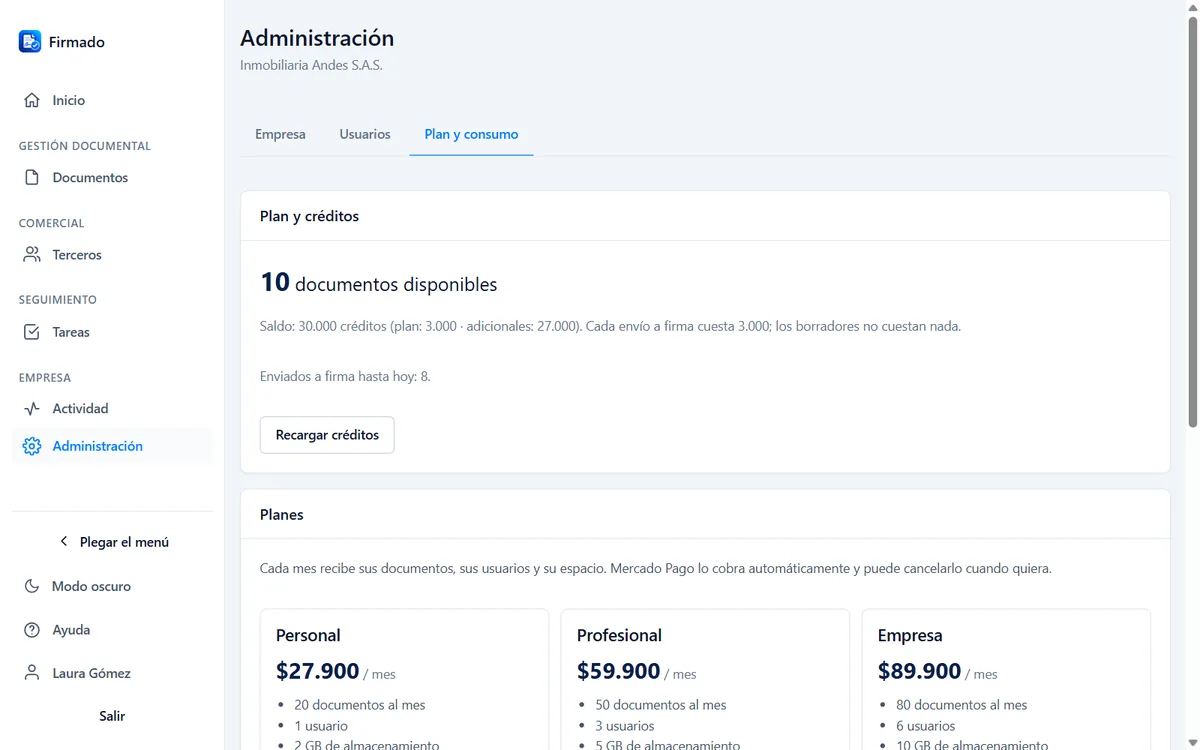
- Plan y créditos: su plan, los documentos que le quedan en el periodo, cuándo se renueva y los créditos adicionales. Botón Recargar créditos.
- Planes: los planes disponibles con lo que incluye cada uno y Contratar.
- Complementos: módulos que se compran aparte (hoy, Tareas) con su estado: incluido en su plan, activo, cancelado hasta una fecha, esperando el primer cobro o a la venta.
- Uso de la cuenta: usuarios y espacio usados frente a su límite, y compra de espacio adicional.
9. Créditos, planes y pagos
Enviar un documento a firma cuesta 3.000 créditos (1 crédito = 1 peso). Hay tres formas de tenerlos:
| Forma | Cómo funciona |
|---|---|
| Plan gratis | Toda cuenta nueva: 3 documentos, una sola vez. |
| Recarga | Documentos sueltos o paquetes con descuento (10, 25, 50 o 100 documentos). No vencen. |
| Plan mensual | Documentos cada mes, usuarios y espacio incluidos. Los documentos del mes que no use no se acumulan. |
| Plan | Usuarios | Documentos al mes | Espacio | Tareas | Precio |
|---|---|---|---|---|---|
| Personal | 1 | 20 | 2 GB | Aparte | $27.900/mes |
| Profesional | 3 | 50 | 5 GB | Incluido | $59.900/mes |
| Empresa | 6 | 80 | 10 GB | Incluido | $89.900/mes |
Los precios vigentes son los que muestra Plan y consumo. No llevan IVA.
Cómo se paga
- Con Mercado Pago, en su propia página: los datos de su tarjeta nunca pasan por Firmado.
- Recarga: un pago único. Los créditos llegan en cuanto Mercado Pago confirma el pago (normalmente al volver; si tarda, en unos minutos).
- Plan o complemento: un cobro automático mensual. Al contratar le pedimos el correo de su cuenta de Mercado Pago. Se activa cuando llega el primer cobro, y cada mes se cobra el mismo día.
- Con plan, se gastan primero los documentos del plan (porque vencen) y luego los créditos comprados.
- Cancelar un plan o complemento detiene los cobros; lo sigue teniendo hasta el final del periodo pagado.
- Si un cobro falla, Mercado Pago lo reintenta. Mientras tanto el plan no da documentos nuevos, pero puede usar los créditos que haya comprado aparte.
- Si deja de pagar Tareas, sus tareas no se borran: vuelven a verse si lo contrata de nuevo.
- Si su espacio adicional vence, no se borra ningún archivo: solo no podrá subir más hasta liberar o ampliar.
10. Actividad
Solo para administradores. Registro de lo que pasa en la empresa: documentos creados, enviados, firmados, rechazados o eliminados; cambios de usuarios, de plan y de la cuenta. Empieza en «Hoy»; cambie a Semana, Mes o un periodo para ver más. Las acciones del equipo de Firmado aparecen como «Plataforma».
El historial de un documento concreto lo ve cualquiera que pueda abrir el documento, en su ficha.
↑ Volver al índice11. Mi perfil
- Cambie su nombre y su nombre de usuario (para entrar sin escribir el correo; no puede llevar «@»).
- Cambie su contraseña escribiendo la actual y la nueva dos veces.
- Elija el tema: claro, oscuro o automático. Se guarda en ese aparato.
- El correo lo cambia un administrador, no usted.
12. Seguridad y evidencia
- Firmado es firma electrónica con trazabilidad, no firma digital certificada. Usted decide si sirve para cada acto (ver los términos).
- Cada firma queda con: el código verificado en el correo, la fecha y hora, la IP, el dispositivo, el documento de identidad declarado y la huella (SHA-256) del documento.
- El documento original nunca se modifica; el firmado es un archivo nuevo con su propia huella, que aparece en la ficha y en el correo de finalización.
- Los archivos se guardan en un almacenamiento privado y solo se descargan con permiso.
- Más detalle en Seguridad y en Tratamiento de datos.
13. Preguntas frecuentes
Cuenta y acceso
No me llegó el correo para elegir la contraseña.
Revise el correo no deseado. Si no está, use «¿Olvidó su contraseña?» en la página de acceso: envía un enlace del mismo tipo.
El sistema dice que mi contraseña no es válida.
Necesita 12 caracteres o más y no puede ser conocida, una secuencia o contener su nombre. Pruebe con una frase de varias palabras. Ver Entrar.
Dice «su cuenta no está activa».
Un administrador de su empresa la desactivó. Pídale que la active en Administración → Usuarios.
¿Puedo cambiar mi correo?
No desde su perfil. El correo de un usuario no se cambia; un administrador puede crear un usuario nuevo con el correo correcto y desactivar el anterior.
No veo Terceros, Tareas o Administración en el menú.
Terceros y Tareas dependen de su plan (complementos). Administración solo la ven los administradores (roles).
Documentos y envío
¿Cómo subo un Word?
Para firmar, guárdelo primero como PDF (Archivo → Guardar como → PDF). Si solo quiere guardarlo, cree un documento de clase «Guardar un archivo». Ver archivos admitidos.
Tengo varios PDF que forman un solo documento.
Súbalos todos a la vez y ordénelos: se unen en uno. Ver archivos.
El botón «Enviar a firma» está gris.
Al lado dice qué falta: el PDF, un firmante, el campo de firma de alguien o créditos. Ver Enviar.
Me equivoqué en un documento ya enviado.
No se puede editar después de enviarlo. Cancele la firma y envíe uno nuevo. El envío cancelado no devuelve créditos.
Me equivoqué en el correo de un firmante.
Si es borrador, quítelo y agréguelo de nuevo. Si ya se envió, hay que cancelar y enviar otro documento, porque el código de verificación va a ese correo.
¿Puedo cambiar el orden de firma después de enviar?
No. Se elige antes de enviar. Ver orden de firma.
¿Puedo cambiar la categoría o el vencimiento de un documento ya firmado?
Sí. Son datos para organizarse, no parte de lo que se firmó.
¿Quién puede eliminar un documento?
Un borrador o un guardado, cualquiera de la empresa. Uno enviado, solo un administrador.
El documento está «Completado» pero no puedo descargar el firmado.
Se está preparando; tarda unos segundos. Recargue la página. Si sigue igual, vuelva a intentarlo en unos minutos: al pedirlo, el sistema lo vuelve a generar si hace falta. Las firmas están a salvo.
Firmantes
El firmante dice que no le llegó el correo.
Que revise el correo no deseado. Luego use Reenviar enlace o copie el enlace y envíeselo usted. Ver seguimiento. Si el orden es uno tras otro, quizá aún no le toca.
Al firmante no le llega el código de verificación.
Llega al correo al que se envió el documento, en menos de un minuto. Que revise el no deseado y pida otro (uno cada 60 segundos). El código vale 10 minutos.
El enlace de firma dice que venció.
Los enlaces duran 7 días. Hay que enviar el documento de nuevo.
¿El firmante necesita cuenta en Firmado?
No. Solo el enlace y acceso a su correo. Ver guía para quien firma.
¿Cómo obtiene el firmante su copia?
Recibe un correo al terminar todas las firmas, y su mismo enlace de firma le deja descargarlo en cualquier momento.
Un firmante rechazó el documento.
El proceso termina para todos. Verá el motivo en la ficha. Si se resuelve, envíe un documento nuevo.
La cámara no abre para la foto.
El navegador debe tener permiso para la cámara en este sitio. Que lo permita en la configuración del navegador y recargue. La foto no se puede subir desde la galería: debe tomarse en el momento.
Créditos y pagos
Pagué y no veo los créditos o el plan.
Se aplican cuando Mercado Pago confirma el pago, normalmente en segundos y a veces en unos minutos. Recargue Plan y consumo. Si el pago quedó «en revisión» en Mercado Pago, llegará cuando lo aprueben.
¿Los créditos vencen?
Los comprados en una recarga, no. Los documentos del plan mensual vencen al final de cada mes. Ver créditos.
¿Cuesta reenviar un enlace o cancelar?
No. Solo cuesta enviar un documento a firma, una vez.
¿Cómo cancelo mi plan?
En Plan y consumo. Deja de cobrarse y lo conserva hasta el final del periodo pagado.
Me quedé sin espacio.
Borre documentos que ya no necesite, compre espacio adicional en Plan y consumo o pase a un plan con más espacio.
No puedo crear más usuarios.
Llegó al límite de su plan. Desactive un usuario que no use o cambie a un plan con más usuarios.
Validez
¿La firma tiene validez legal?
Es firma electrónica con evidencia (código al correo, IP, fecha, huella del documento), reconocida en Colombia para muchos actos. Para actos que la ley exige con firma digital certificada, no aplica. Ver seguridad y evidencia y los términos.
¿Cómo compruebo que un PDF firmado no fue alterado?
Ábralo en firmado.online/verificar: calcula su huella en su equipo y le dice si es el documento firmado. Si un solo byte cambió, la huella es otra. Ver verificar un documento.